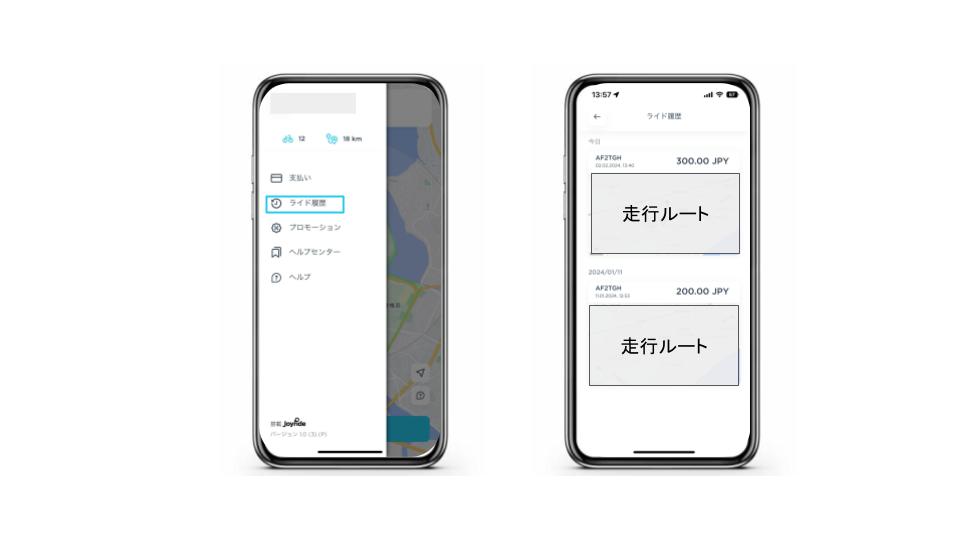
アプリのメニューにある 「ライド履歴」からご確認いただけます。
ライド履歴ではご利用金額と走行ルートが確認できます。
ご利用プラン・時間・超過料金の確認方法
ご利用いただいたプランの名称・利用時間・超過料金は、次の手順で確認できます。
- アプリを開き、メニューから「ライド履歴」を選択します。
- 確認したいライドを選択します。
- 詳細画面で、ご利用プラン名、利用時間、超過料金の有無と金額を確認します。
ご注意いただきたい点は次のとおりです。
- ポスターや案内に記載の料金は、時間やプランによって異なる場合があります。ご利用前に、選択したプランの名称と時間をご確認ください。
- 超過料金は、プランで定められた時間を過ぎた場合に発生します。
- クーポンをご利用になった場合は、割引が適用されているかどうかも合わせてご確認ください。
請求内容がわからない・金額が合わない場合
ライド履歴を確認しても請求内容がわからない場合や、登録したプランと請求額が異なると感じる場合は、アプリ内のお問い合わせから次の内容をお知らせください。
- ご利用日時と、ご利用になった車両の番号(車両ID)
- ご利用プラン名と、表示されている請求金額
- ポスターなどで確認された料金表記がある場合は、その内容
確認のうえ、必要に応じてご案内いたします。
未払い料金がある場合の支払い手順
ライド終了後に料金の支払いが完了していない場合は、以下の手順でお支払いいただけます。
- アプリを開き、メニューから「ライド履歴」を選択します。
- お支払いが未完了のライドを選択します。
- 「安全なチェックアウト」の画面に進み、お支払い方法を選択して決済を行います。
- 決済が完了すると、ライド履歴の表示が「支払い済み」に変わります。
画面が進まない・支払いが完了しない場合
「安全なチェックアウト」の画面から先へ進まない場合は、次の内容をお試しください。
- アプリを一度終了し、再度起動してからもう一度お試しください。
- 通信環境の良い場所で操作してください。通信が不安定だと画面が進まないことがあります。
- お支払い方法(クレジットカードなど)の有効期限や登録内容に問題がないかご確認ください。
- それでも解決しない場合は、アプリ内のお問い合わせからご連絡ください。
※ 一部の状況では、表示される内容や手順が異なる場合があります。